Website 2.0 开发日记 22
从试错施工到按图施工
日期:2026年8月11日
过去两天,我们正式进入 Website 2.0 的 Elementor 实施阶段,主要尝试搭建 Header 和首页第一屏。虽然最后发现施工方向存在问题,需要重新整理,但这两天并不是白做,反而让我们真正认识到“设计网站”和“把网站建出来”之间还缺少一个重要环节。
前期 Website 2.0 已经完成了大量设计工作,包括 Master Blueprint、Desktop Master Layout、Design System 和响应式原则。因此,真正进入 Elementor 后,本来应该按照已经确定的设计直接施工。
但这两天实际采用的方法却逐渐变成了:
放入一个组件 → 看效果 → 调参数 → 截图 → 再判断 → 再修改。
这实际上又回到了“边搭边设计”。
Header 最典型。原设计中 Logo、Navigation、中文站本来就是三个独立区域,但施工过程中一度把 Navigation 和中文站放在同一个结构里。首页第一屏也出现类似问题:虽然已有设计图,却没有先转换成完整的 Elementor 参数,就开始现场搭建和调整。
这说明真正的问题并不是设计错误,而是设计与施工之间缺少 Implementation Specification(施工规格)。
从现在开始,Website 2.0 正式固定新的实施流程:
Master Layout → Design System → Implementation Specification → Elementor Construction → QA → Lock
以后每一个 Header、Footer、Screen 或 Section,在进入 Elementor 前,必须先确定容器层级、宽度、Flex/Grid、Gap、Padding、Typography、Colour、图片和 Responsive 等具体参数。施工阶段只负责执行,不再现场寻找设计答案。
同时改变操作方式。以后不再“点一步、拍一张、再决定下一步”。ChatGPT 应先把完整施工单准备好,我按照施工单连续完成;只有遇到界面异常或一个完整模块施工结束时,才截图进行检查和验收。
不过,这两天也有非常实际的收获。
刚开始使用 Elementor 时,我对 Container、Flexbox、Widget、Structure、Padding、Margin、Typography 等几乎完全陌生。经过两天实际操作,现在已经能够理解基本后台结构,也能够自己发现页面结构与原设计不一致的问题。
因此,这两天实际上完成了一次很有价值的 Elementor 实战训练。
更重要的是,我们由此找到了 Website 2.0 后续更高效的施工方式:
先想清楚,再动手;先做好施工图,再进入 Elementor;一次施工,集中验收。
以后每天的进度也不再以“操作了几个小时”衡量,而以真正完成并锁定的模块衡量。
Development Diary 22 的意义,不是记录一次失败,而是记录 Website 2.0 从“摸索式建站”正式转向“工程化施工”的转折点。
下一步:按照完整施工规格,重新高效率完成 Desktop Header V1,验收并锁定后,再进入 Homepage Screen 1。
website 2.0 开发日记 23
日期:2026年8月11日
主题:Header 主体搭建完成,网站第一次清楚呈现设计成果
一、今天的工作目标
今天继续在 Elementor Theme Builder 中制作网站 Header,重点完成左侧品牌标志和右侧中文站入口,并把真实网页与原来的首页设计草图进行第一次正式对照。
今天不是重新讨论设计,而是把已经锁定的 Header 方案真正做进网站:
- 左侧:三叶品牌标志+诊所英文名称
- 中间:六个主导航
- 右侧:小地球+“中文站”
二、今天完成的内容
1. 正式三叶品牌标志成功上传并替换星形图标
今天先把原来临时使用的星形图标替换为正式的三叶 SVG 标志。上传过程中一度进入了错误页面,也曾回到 Theme Builder 模板列表,但最后顺利回到 Header 编辑器,并从媒体库重新上传和插入标志。
最终设置:
- 图标:正式三叶圆环 SVG
- 颜色:Warm Clinical Green
#0B3D2E - 尺寸:
42px - 右侧间距:
8px - Padding:四边均为
0 - 图标比例正常,没有变形
三叶标志已经与两行诊所名称组合在一起,左侧品牌区的基本结构完成。
2. “中文站”左侧加入小地球图标
在右侧语言入口中新增 Elementor 自带的线性 Globe 图标。最初 Icon 被误放进了中间导航的 Flexbox,后来通过 Navigator 将它移动到最下面的语言入口 Flexbox,并放在“中文站”Heading 前面。
最终设置:
- 图标样式:线性经纬网格 Globe
- 尺寸:
16px - 默认颜色:
#0B3D2E - Hover 颜色:中国红
#DE2910 - 图标右侧 Margin:
6px - Padding:四边均为
0
“中文站”文字原来已经完成字体和颜色设置,因此没有重复修改。
3. Header 已保存并完成第一次前台预览
保存 Header 后,在前台打开了模板预览。虽然页面中央显示 Elementor Header #94,但这只是 Header 模板的预览标题,不是正式首页内容。
前台检查确认:
- 左侧三叶标志和诊所名称正常显示
- 六个导航顺序正确,并保持在同一水平线上
- 右侧小地球和“中文站”正常显示
- 三个主要区域没有换行或明显错位
- 暖白背景和深绿色品牌方向正确
- Header 的基本结构已真正建立
三、与设计草图的对照结果
真实 Header 与原设计草图的总体结构已经一致,完成度约为 85%–90%。今天最重要的成果,不只是加入了两个图标,而是第一次可以在真实网页中清楚看到完整 Header 的样子。
一致的部分包括:
- 三叶标志+两行诊所名称
- 六个主导航的结构和顺序
- 小地球+“中文站”的语言入口
- 左、中、右三区布局
- 暖白背景、深临床绿色和留白方向
四、前台检查后发现的三个精修重点
1. 左侧诊所名称需要更像一个紧凑 Logo
目前第二行 Acupuncture Clinic 相对太长,整个文字组合横向占位偏大。下一次需要:
- 第一行
PhD Win保持稍大、稍有分量 - 第二行
Acupuncture Clinic缩小并收紧 - 缩短两行之间的距离
- 让三叶图标与两行文字形成一个更完整、更紧凑的品牌 Logo
- 必要时把目前一个 Heading 拆成两个 Heading,以便分别控制两行字体
2. 六个导航需要略微缩小和收紧
目前六个导航整体偏宽,视觉上稍显松散。下一次需要:
- 字号略微缩小
- 导航项目之间的间隔缩短
- 保持清楚易读
- 为左侧 Logo 和右侧语言入口留出更自然的空间
3. 小地球和“中文站”要真正合并成一个入口
目前小地球与文字虽然放在同一个 Flexbox 内,但仍是两个独立组件,视觉距离也稍大,还不像一个完整的语言切换按钮。
下一次需要:
- 将两者距离从
6px进一步缩小到约2–3px - 小地球、文字和以后可能加入的下拉箭头组成一个整体
- 整个区域使用同一个中文站链接
- 鼠标放在任何位置时,图标和文字同时变为中国红
- 点击图标或文字都能进入中文网站
五、今天遇到的问题与经验
今天上传 SVG 时曾经“迷路”,先后进入了 Theme Builder 列表和 Elementor Custom Icons 页面;新增小地球时也一度把 Icon 放进了错误的 Flexbox。
但这些问题最后都通过 Navigator 和浏览器标签页顺利纠正,没有破坏已经完成的 Header。今天进一步确认:
- Elementor 中复杂结构应优先通过 Navigator 判断位置
- 新组件放入后,要先检查它属于哪个 Flexbox
- 上传 SVG 后,不要急于重复上传,先确认媒体库和当前编辑页面
- 每完成一个小单元就保存和前台检查,可以及时发现真实比例问题
- 草图负责确定方向,真实网页负责验证比例和使用感受
六、今天的阶段结论
今天 Header 的主体已经成功完成,网站建设可以说“成功了一半”。虽然还需要精修,但我们已经从抽象的设计图进入了真实网站,并且清楚看到了成果。
今天整体施工比较顺当。更重要的是,真实页面证明原来的设计方向是正确的,不需要推翻重做,只需在现有结构上收紧比例和交互。
七、下次工作的准确起点
下次直接从 Header 精修继续,不重新搭建:
- 收紧左侧 Logo 两行文字
- 缩小并收紧六个导航
- 将“小地球+中文站”合并为一个可整体点击、整体变红的语言入口
- 视需要加入下拉小箭头
- 再做一次桌面端前台整体复查
今日状态:Header 主体搭建完成,进入视觉与交互精修阶段。
Web 2.0 开发日记 24
日期:2026年8月13日
项目:PhD Win Acupuncture Clinic|Website 2.0
施工主题:Header精修、故障纠偏与响应式验收
一、今天的目标
昨天已经完成Header的主体搭建,今天不进入首页Hero,而是先把Header彻底精修并锁定。施工分为五个部分:
- 左侧品牌Logo精修;
- 中间六个导航精修;
- 右侧“小地球+中文站”整合;
- Header桌面整体平衡;
- 平板与手机响应式检查。
今天采用“一个部分完整完成并验收,再进入下一部分”的方式,避免边做边改、反复返工。
二、Part 1|左侧品牌Logo精修
原来的PhD Win Acupuncture Clinic放在同一个Heading中,两行只是因为宽度不足而自动换行,因此不能分别控制字号和字重。视觉上第二行过长,整体更像普通标题,不像Logo。
开始曾计划增加一个垂直Flexbox,把两行拆成两个Heading。但当前Elementor版本无法顺利把新Flexbox拖入Structure,右键菜单也没有Wrap with Container。因此改用一个Heading配合两段span,分别控制两行文字。
最终设定:
- 第一行:
PhD Win,18px,600字重; - 第二行:
Acupuncture Clinic,13px,400字重; - 字体:Lora;
- 两行紧密排列,第二行保持完整、不自动断开;
- 三叶图标:42px;
- 图标Margin最终由8px改为0;
- 图标Padding:0。
现场观察后发现,图标右间距设为0反而更自然。三叶标志与两行文字形成了一个紧凑、完整的品牌组合。这里再次证明:设计数值只是起点,最终还要以真实页面的视觉效果为准。
验收:PASS。
三、Part 2|中间六个导航精修
原导航字体和项目间距偏大,占据横向空间较多。今天保留菜单顺序和原有颜色体系,只调整字体与间距。
最终设定:
- Font Family:Source Sans Pro;
- Font Size:14px;
- Font Weight:500;
- Line Height:1.2em;
- Horizontal Padding:6px;
- Vertical Padding:8px;
- Space Between:4px;
- Divider:Off。
调整后六项导航稳定保持一行,视觉更轻、更紧凑,同时仍有足够的识别度和点击空间。Book Appointment完整显示,没有被挤压。
验收:PASS。
四、Part 3|“小地球+中文站”视觉整合
原来的小地球与“中文站”距离偏大,看起来像两个独立组件。今天把语言Flexbox设为横向排列,并用父容器Gap统一控制距离。
最终设定:
- Direction:Row;
- Align Items:Center;
- Wrap:No Wrap;
- Column Gap:3px;
- Row Gap:0;
- 小地球Margin:0;
- 小地球尺寸:16px;
- 默认色:
#0B3D2E; - Hover色:
#DE2910。
CSS覆盖故障
为了实现“小地球、文字和中间空隙全部可点击,并同步变红”,曾尝试给父Flexbox增加Class,并使用伪元素覆盖整个语言入口。代码中包含:
position: absolute;
inset: 0;
z-index: 2;
但父容器Class没有正确保存,透明点击层的作用范围失控,覆盖了整个Header,导致Elementor中多个区域无法点击,Site Settings保存持续转圈,编辑器一度无法正常加载。
经过强制离开旧编辑会话、重新从Theme Builder进入Header后,确认此前已经Publish的Logo、导航和语言入口基础设置都没有丢失。最终停止使用覆盖层和全局Custom CSS,恢复稳定版本。
当前安全方案:
- 小地球与“中文站”在视觉上作为一个紧凑组合;
- 两者各自保留Hover颜色;
- “中文站”文字承担链接;
- 小地球作为语言提示图标,不承担点击;
- 不再为了很小的交互提升牺牲编辑器稳定性。
验收:视觉整合PASS;整体点击功能暂不实施。
五、Part 4|桌面版整体平衡
前台预览确认:
- 左侧三叶标志与两行名称已经像正式Logo;
- 中间六项导航清楚、紧凑、保持一行;
- 右侧小地球与中文站距离自然;
- 左、中、右三区分明;
- Header高度适当;
- 暖白背景与深临床绿色保持统一。
前台预览中的WordPress黑色管理栏和Elementor Header #94只是模板预览环境,不属于正式首页内容。
桌面端验收:PASS。
六、Part 5|平板与手机响应式验收
平板端
平板预览中,六项桌面导航自动转换为汉堡菜单:
- Logo完整;
- 汉堡菜单正常出现;
- 小地球+中文站仍保留;
- 三个区域没有重叠;
- Header高度正常。
平板端验收:PASS。
手机端
初次手机预览时,汉堡菜单、小地球与中文站发生重叠。为了保持手机端清楚、稳定,没有继续缩小全部内容,而是采用最小改动:
- 小地球设置为Hide on Mobile;
- Desktop与Tablet继续显示小地球;
- 手机端保留汉堡菜单+中文站文字;
- Logo仍完整显示,无需进一步缩小。
最终响应式规则:
- Desktop:六项导航+小地球+中文站;
- Tablet:汉堡菜单+小地球+中文站;
- Mobile:汉堡菜单+中文站,小地球隐藏。
手机端验收:PASS。
七、今天遇到的主要问题
- 新版Elementor的界面与旧版不同,没有固定的九宫格入口,Flexbox也不能按原计划拖入Structure。
- 前台预览、Elementor画布预览和真实编辑模式容易混淆,导致Structure和组件无法选择。
- Site Settings中的全局CSS保存卡住,透明伪元素覆盖层进一步导致Header无法点击。
- 重新进入新编辑会话后,已Publish的模块均被保留,证明分阶段保存是正确的安全策略。
local是Elementor系统自动生成的本地样式类,不是自定义language-switch类,不能误删。
八、今天锁定的施工原则
- 每个Part完成后立即Publish,保存可恢复的阶段成果。
- 优先使用Elementor原生响应式与布局功能。
- 不再使用透明伪元素扩大点击区域,除非先在独立测试环境验证。
- 不为了小幅交互提升牺牲编辑稳定性。
- Desktop、Tablet、Mobile必须分别验收,不能只凭桌面效果判断完成。
- 遇到编辑器卡死时,先保留已Publish成果,再建立新的编辑会话,不反复刷新和强行点击。
九、今日成果
Header五个部分全部完成:
- Part 1|Logo精修:PASS;
- Part 2|六项导航精修:PASS;
- Part 3|中文站视觉整合:PASS;
- Part 4|桌面整体平衡:PASS;
- Part 5|平板与手机响应式:PASS。
这意味着Header已经从“主体搭建完成”进入“正式锁定”状态。它现在具备稳定的桌面结构、清晰的品牌识别、紧凑的导航和可用的响应式表现。
十、下一次准确起点
Header不再继续反复修改。下一次正式进入首页Hero首屏施工:
- 使用已经锁定的暖米白诊所接待区Hero图;
- 建立标题
How can we help you today?; - 加入副标题
We’ll help you find the right next step.; - 完成四个首页入口:Book / About / Team / Clinical Assessment;
- 先完成桌面结构,再检查响应式。
今天最重要的成果,不只是Header完成,而是我们经历了一次真实的Elementor故障后,仍然保住了已完成工作,找到了故障原因,并用更稳定的方案完成了三端验收。
Website 2.0 开发日记 25

日期:2026年8月14日
主题:首页首屏四入口卡片——第一张卡片完成
今天继续搭建 Website 2.0 首页首屏。
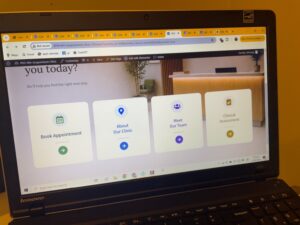
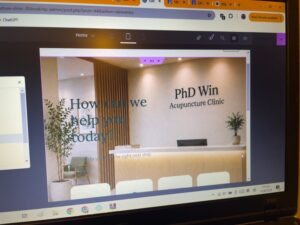
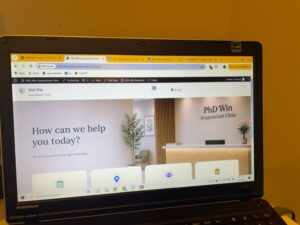
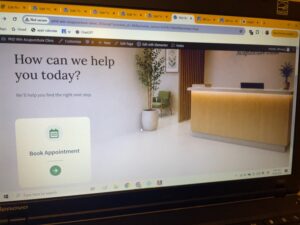
首页首屏的整体基础已经完成:暖色诊所接待区作为背景图,左侧放置“How can we help you today?”主标题和“We’ll help you find the right next step.”副标题,右侧保留接待台、绿植以及墙面上的“PhD Win Acupuncture Clinic”。整体视觉方向与原设计基本一致,保持暖白、木色、自然光和较大的留白。
今天的主要任务,是在首屏底部开始制作四个主要入口卡片:
- Book Appointment
- About Our Clinic
- Meet Our Team
- Clinical Assessment
一、首先解决卡片的结构层级
施工过程中最重要的问题,不是颜色或字体,而是Flexbox的层级。
首屏母容器里面,文字组合和卡片组合应当是两个同级部分:
Hero母Flexbox
├─ 文字Flexbox
│ ├─ Heading
│ └─ Paragraph
└─ Cards-row Flexbox
└─ 第一张卡片Flexbox
四张卡片不能放进文字Flexbox,也不能与Heading和Paragraph混在同一层。最终通过Structure确认,Cards-row已经正确放在Hero母Flexbox里面,并与文字Flexbox同级。
Cards-row设置为横向排列,Column Gap为20px,宽度100%,并使用Start对齐,使第一张卡片从左侧开始,而不是自动跑到中间。
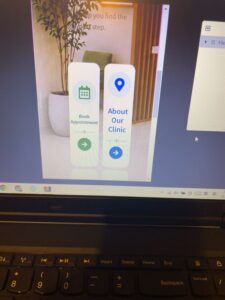
二、完成第一张Book Appointment卡片
第一张卡片作为标准母版制作。结构为:
第一张卡片Flexbox
├─ 日历Icon
├─ Heading:Book Appointment
├─ 短横线Flexbox
└─ 圆形右箭头Icon
卡片使用暖白色背景、圆角和细边框,与首屏背景形成轻微区别,但不会显得突兀。
日历图标采用浅绿色圆形底色和深绿色线条。标题使用Source Sans Pro,居中排列为两行。标题下方增加一条64px宽、1px高的绿色短横线。
制作短横线时,最初新Flexbox保持了默认高度,因此显示成一个绿色长方块。展开Size以后,把Width设为64px,Height和Min Height设为1px,才真正成为细线。之后又通过General中的Align Self设为Center,使短横线准确位于卡片中央。
卡片底部加入绿色圆形右箭头。这个元素虽然使用Icon组件制作,但功能上是一个真正的预约按钮,并已经加入英文预约链接:
https://booking.mananotes.co.nz/PHD-WIN/v2
三、今天的主要经验
今天再次确认:Elementor施工时,视觉位置正确不代表结构一定正确。
每增加一个元素,都需要同时检查:
- 它属于哪个母Flexbox;
- 它与其他元素是父子关系还是同级关系;
- Structure中的缩进是否正确;
- 当前修改的是元素自身的位置,还是元素内部内容的排列。
例如,Align Items控制的是Flexbox内部元素,而Align Self才控制当前元素在母容器中的位置。两者看起来接近,但作用完全不同。
另外,拍摄电脑画面时,照片角度可能会让图标方向产生误判。以后判断方向和对齐时,应结合Structure和实际预览,不仅依赖照片角度。
四、当前完成状态
首页首屏目前已经完成:
- Hero背景图;
- 背景图位置和覆盖方式;
- 主标题;
- 副标题;
- 标题组的位置和宽度;
- 四卡片母容器;
- 第一张Book Appointment卡片;
- 日历图标;
- 卡片标题;
- 居中短横线;
- 圆形右箭头按钮;
- 英文预约链接。
五、下一步
下次从第一张卡片继续:
- 复制完整卡片三次;
- 修改第二张为About Our Clinic;
- 修改第三张为Meet Our Team;
- 修改第四张为Clinical Assessment;
- 分别调整蓝色、紫色和金色图标系统;
- 加入各卡片链接;
- 检查四张卡片的宽度、间距和整体位置;
- 完成桌面版后,再处理平板和手机版响应式布局。
今天没有追求一次完成四张卡片,而是先把第一张标准母版做好。只要第一张的结构、视觉和链接全部正确,后面三张就可以通过复制快速完成,也能保证四张卡片保持统一。
Website 2.0 开发日记 26
Homepage 第一屏 Hero 搭建
日期:2026年8月13日
今天 Website 2.0 的主要工作,是继续完成 Homepage 第一屏 Hero 的实际搭建。
Header 基本完成以后,我们正式进入首页主体。第一屏以前已经做过完整设计,因此今天不是重新设计,而是按照已经确定的 Desktop Master Layout,把设计真正落实到 Elementor 里面。
一、第一屏的基本结构
Homepage 第一屏的任务很明确:
患者进入网站以后,首先看到:
How can we help you today?
下面是:
We’ll help you find the right next step.
然后提供四个最直接的入口:
Book Appointment
About Our Clinic
Meet Our Team
Clinical Assessment
这一屏的目的不是一次告诉患者很多东西,而是让第一次进入网站的人马上明白:
我现在可以从哪里开始。
因此第一屏仍然坚持原来的设计,不增加过多文字,也不增加复杂功能。
二、Hero 背景图的处理
第一屏继续使用已经确定的暖色诊所接待区图片。
这张图片右侧是木质前台、植物和 PhD Win Acupuncture Clinic 标识,左侧有比较大的干净留白。
这个构图非常重要,因为左侧正好可以承载 Hero 标题、副标题和四个入口,而右侧保持诊所环境本身的视觉重点。
实际搭建过程中,我们也进一步认识到:
Hero 背景图不能只看图片本身漂亮不漂亮,还必须考虑文字放在哪里、不同屏幕怎样裁切,以及背景图与内容之间的关系。
因此第一屏不是简单“放一张大图”,而是让图片本身成为页面结构的一部分。

三、搭建过程中出现的问题
实际进入 Elementor 后,第一屏遇到的主要问题并不是内容,而是高度、位置和响应式表现。
Desktop 上看起来比较合适的高度和间距,切换到 Mobile 后,第一屏明显变得过长。
开始检查时,一度看到一些以前留下来的 Desktop、Tablet 或 Mobile 数值,例如高度、Min Height、Padding 等,很容易误以为这些数字就是导致页面过长的原因。
进一步检查以后发现,有些数值实际上并没有真正控制当前看到的内容,部分容器本身甚至是空的。
这次施工再次说明:
看到一个数值不能马上认定它就是问题。
必须先确认:
- 这个数值属于哪个容器;
- 当前设备是否真正调用它;
- 是内容撑高了页面,还是容器高度造成的;
- 是 Desktop 参数继承下来,还是 Mobile 自己的设置。
否则很容易连续修改多个参数,最后反而不知道是哪一步真正产生了变化。

四、移动端不能简单缩小 Desktop
第一屏施工过程中还有一个比较重要的认识。
Desktop Hero 可以利用宽屏,把标题、四个入口和背景环境横向组织起来。
但是到了手机端,屏幕非常窄,如果只是把 Desktop 的尺寸不断缩小,或者简单把所有内容纵向堆起来,第一屏就会变得非常长。
这也再次验证了我们以前确定的响应式原则:
Desktop 是母版;Tablet 是调整;Mobile 必要时需要重新排版。
Mobile 不是 Desktop 的缩小版。
因此现阶段仍然以完成 Desktop Hero 为主,不在第一屏尚未完全稳定的时候反复进行 Mobile 微调。等 Desktop Homepage 母版完成以后,再统一处理 Tablet 和 Mobile。

五、第一屏施工方法进一步明确
经过这一屏的实际施工,我们把 Website 2.0 的“样板间施工法”进一步落实下来:
先看已经锁定的设计 → 转换成 Elementor 施工规格 → 按规格搭建 → 出现偏差先检查施工 → 确认规格有问题以后才修改设计。
不能重新回到以前那种:
“这个好像太宽,试一下;
那个好像太高,再改一下;
手机不对,再换一个数值。”
这种方法短时间看似快,实际上很容易把 Desktop、Tablet、Mobile 三套参数混在一起。
Website 2.0 后面的每一屏,都继续按照现在这个方法施工。
今日结果
Homepage 第一屏 Hero 已经从原来的设计稿正式进入 Elementor 实施阶段。
第一屏的核心结构、Hero 图片、标题、副标题和四个患者入口继续保持原设计,不重新设计。
今天最重要的收获不是增加了多少 Elementor 参数,而是进一步明确:
先把 Desktop 母版搭准确,再做响应式;出现问题先找真正控制它的容器和参数,不盲目试数值。
下一步继续按照已经确定的首页施工计划完成第一屏,并在第一屏稳定以后进入 Homepage Screen 2。
Website 2.0 开发日记 27
前台与 Elementor 后台显示不一致:一次“巨大黑色图形”故障的完整排查
日期:2026年8月16日
一、今天遇到的问题
Homepage Screen 1 原本已经基本搭建完成,在 Elementor 编辑器中显示一直正常:背景图、标题、副标题以及四张患者入口卡片都没有明显问题。
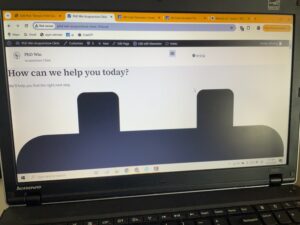
但进入网站真正的前台页面后,却突然出现了严重异常:
原本正常的小图标被放大成巨大的黑色图形,覆盖了首页大面积区域。
奇怪的是,同一个页面:
- Elementor 后台编辑器里正常;
- 真正的网站前台却完全变形;
- 背景图和部分布局也一度显示异常。
因此今天没有继续 Homepage Screen 2 的施工,而是集中检查这个“后台正常、前台错误”的问题。

二、排查过程
首先检查了 Elementor 中出现问题的 Icon。
后台显示的数据本身是正常的,例如 Icon Size 仍然是 38px,Padding 等设置也没有发现异常。我们随后进入 Chrome Developer Tools,用 Elements、Styles、Computed 等工具检查真正前台输出的 HTML、SVG 和 CSS。
这时发现了一个非常关键的现象:
前台异常状态下,一个本来应该很小的 SVG 图标,浏览器实际渲染出来竟然达到约 472px 的宽度。
这说明巨大的黑色图形实际上不是新产生的页面元素,而是原来的 SVG Icon 被异常放大以后形成的。
我们继续检查:
width- SVG
- CSS Classes
- Elementor Widget
- Container
- Styles
- Computed
- 页面 HTML 结构
但始终没有找到一个真正被错误设置成 472px 的 Elementor 参数。
三、最关键的发现:我们实际上没有修改设计数据
这是今天排查最值得记录的一点。
从发现问题,到最后网站恢复正常,我们没有修改 Homepage Screen 1 的实际设计参数。
没有重新设置 Icon Size;
没有修改 Container Width;
没有重新设计卡片;
没有增加 CSS Class;
也没有通过修改某一个 Elementor 参数解决问题。
整个过程中主要做的是不断进入不同页面检查、使用开发者工具查看前台代码、刷新页面、进入 Home → Edit with Elementor,再正常退出。
最后再次打开真正的网站前台时:
巨大黑色图形消失了。
Hero 背景图恢复正常,四张卡片恢复正常,Icon 也重新按照原来的尺寸正常显示。
而这个恢复过程并没有伴随一次明确的设计修改。

四、目前对故障原因的判断
因此,这次问题不能简单归结为“Icon 设置错了”。
更合理的判断是:
Homepage Screen 1 原有的 Elementor 数据基本是正确的,异常发生在前台 CSS、SVG 或页面资源的加载与渲染过程中。
在今天不断进入后台、Elementor 编辑器和真正前台,并进行多次重新加载以后,某个环节使 Elementor 页面资源或浏览器加载状态重新同步,最终恢复了正确显示。
至于究竟是哪一次刷新、哪一次页面重新载入触发了恢复,目前没有足够证据精确确定。
因此不能把一个未经证明的步骤写成“最终解决方法”。
五、今天得到的一个重要施工经验
这次故障暴露出 Website 2.0 实施阶段一个很重要的问题:
Elementor 编辑器里的正常,不等于真正网站前台一定正常;而真正前台突然异常,也不一定意味着 Elementor 的设计数据已经被破坏。
以后如果再次发生:
后台正常 → 前台突然变形 → SVG/图标异常放大 → 布局错乱
第一步不能马上修改已经验收过的 Width、Height、Padding、Container 或 Responsive 参数。
应该先区分两个层次:
设计数据是否真的错误?
还是:
前台 CSS / SVG / 缓存 / 页面资源加载状态出现异常?
如果后台参数仍然正确,就应该优先检查和刷新前台资源,而不是为了迎合一个临时的错误显示去修改正确的数据。
否则很容易发生:
页面本来没有设计错误,为了修复一次前台加载异常,反而把真正正确的 Elementor 数据改坏。
这也是今天反复检查最大的价值。
六、对 Website 2.0 工作流程的补充
从今天开始,在“样板间施工法”基础上增加一条实施原则:
Elementor 编辑器验收 ≠ 最终验收。
每一个 Screen 完成以后至少要经过:
Elementor 编辑状态 → Preview → 真正网站前台 → 刷新后再次检查
尤其需要检查:
背景图、字体、Icon、SVG、卡片尺寸、间距、Header、Responsive 状态是否真正一致。
如果编辑器与前台不一致,先诊断同步与资源加载问题,再决定是否修改设计参数。
七、今天的最终结果
Homepage Screen 1 已重新恢复正常。
暖色诊所前台背景图正常;
“How can we help you today?” 标题正常;
副标题正常;
四张患者入口卡片正常;
四组 Icon 和圆形箭头恢复正常。
因此,Homepage Screen 1 本身暂时不再修改。
今天虽然没有增加新的页面内容,却完成了一次很有价值的故障排查,也让 Website 2.0 后面的施工多了一条非常重要的原则:
看到前台异常,先确认到底是“设计错了”,还是“页面没有正确显示设计”。
没有证据证明数据错误之前,不要轻易修改已经确定的设计参数。
这条经验应该作为后续 Elementor 施工和验收的固定规则保留下来。
Website 2.0 开发日记 28
Homepage Screen 2 — 版面压缩与样板卡调整
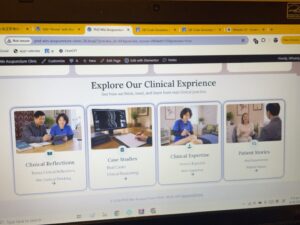
今天继续搭建 Website 2.0 首页第二屏 Explore Our Clinical Experience,重点不是增加内容,而是解决第二屏在实际预览中显得过长、留白过大的问题。
首先调整了四张卡片的图片比例。原来的图片纵向占用空间偏大,使整个卡片显得比较长。经过实际比较后,将图片比例调整为 3:2,图片高度明显降低,卡片整体也随之变得更加紧凑。
第二个重要调整是第二屏最外层母容器的上下空间。原来的 Top 和 Bottom 留白比较大,导致 Homepage 第一屏结束以后,到第二屏之间出现一大片没有实际内容的空白。
经过前台反复比较,最终将第二屏外层母容器:
Top Padding = 0px
Bottom Padding = 0px
调整以后,第一屏和第二屏之间连接明显更加紧密,页面不再被大面积空白人为拉长,整体阅读节奏也更加自然。
同时,第一张 Clinical Reflections 样板卡继续完善,确定了图片、圆形书本图标、标题、Teresa Clinical Reflections、Win Clinical Thinking 以及底部箭头的基本结构。
今天最大的体会是:首页并不是留白越多越好。对于这种以导航为主要功能的卡片,应该尽量简洁、紧凑,让患者快速看懂并进入下一步。
经过今天的调整,Homepage Screen 2 的整体高度和第一屏之间的衔接已经明显改善,为后面继续完成另外三张卡片打好了基础。
Website 2.0 开发日记 29
Homepage Screen 2 — 四张卡片完成

今天继续完成 Website 2.0 首页第二屏 Explore Our Clinical Experience。
经过前面的调整,第一张 Clinical Reflections 卡片已经基本完成,包括图片比例、圆形图标、标题、文字、箭头以及整体间距。第一张做好以后,后面的施工就简单很多。
今天直接以第一张卡作为标准样板,在 Elementor 中复制了三张完全相同的卡片,然后分别替换图片、图标和文字,不再从头重新搭建。
最终四张卡片分别为:
- Clinical Reflections
使用书本图标,下面为 Teresa Clinical Reflections 和 Win Clinical Thinking。 - Case Studies
更换为病例分析图片,使用 Clipboard 病例记录图标,文字为 Real Cases / Clinical Reasoning。 - Clinical Expertise
更换为 Teresa 临床治疗图片,使用 Hand + 图标,下面为 Teresa’s Expertise / Win’s Expertise。 - Patient Stories
使用患者讲述治疗经历的图片,采用双对话气泡图标,文字为 Real Experiences / Patient Voices。
这样做以后,四张卡保持了完全一致的结构、尺寸和视觉风格,只需要更换各自的内容,大大减少了重复施工,也避免四张卡出现不同的格式。
目前第二屏的四张卡主体已经基本完成。具体页面链接暂时不做,等以后 Clinical Reflections、Case Studies、Clinical Expertise 和 Patient Stories 的内容分类及 Hub 页面整理完成以后,再统一设置所有链接。
今天最大的进展,就是从第一张“样板卡”成功复制并完成了整个四卡结构。先把一个做准确,再复制形成统一系统,这种施工方法明显更加稳定和高效。
中文微信:nzacupunctureclinic
Leave a reply